Jumat, 05 November 2010


Membuat PC biasa menjadi ROUTER

Ditulis oleh kang deden di/pada 10 Juli, 2007
MikroTik RouterOS™ adalah sistem operasi dan yang dapat digunakan untuk menjadikan komputer manjadi router network yang handal, mencakup berbagai fitur lengkap untuk network dan wireless.
Kemudian di extrack dan kemudian burn ke CD itu file ISO nya.
1. Install Mikrotik OS
– Siapkan PC, minimal Pentium I juga gak papa RAM 64,HD 500M atau pake flash memory 64
– Di server / PC kudu ada minimal 2 ethernet, 1 ke arah luar dan 1 lagi ke Network local
– Burn Source CD Mikrotik OS masukan ke CDROM
– Boot dari CDROM
– Ikuti petunjuk yang ada, gunakan syndrom next-next dan default
– Install paket2 utama, lebih baiknya semua packet dengan cara menandainya (mark)
– Setelah semua paket ditandai maka untuk menginstallnya tekan “I”
– Lama Install normalnya ga sampe 15menit, kalo lebih berarti gagal, ulangi ke step awal
– Setelah diinstall beres, PC restart akan muncul tampilan login
2. Setting dasar mikrotik
Langkah awal dari semua langkah konfigurasi mikrotik adalah setting ip
Hal ini bertujuan agar mikrotik bisa di remote dan dengan winbox dan memudahkan kita untuk
melakukan berbagai macam konfigurasi
– Login sebaga admin degan default password ga usah diisi langsung enter
Gantilah dengan ip address anda dan interface yg akan digunakan untuk meremote sementara
Di sini akan saya terangkan dengan menggunakan 2 cara yaitu dengan dengan text dan winbox.
I. Langkah setting Mikrotik TEXT
Mari kita mulai dengan asumsi proses install sudah berhasil
1. Install – OK
2. Setting IP eth1 222.124.xxx.xxx (dari ISP)
perintah :
ip address add address 222.124.xxx.xxx netmask 255.255.255.xxx interface ether1
IP tersebut adalah IP public / IP yang yang ada koneksi Internet
3. Setting IP eth2 192.168.1.254
perintah :
ip address add address 192.168.1.254 netmask 255.255.255.0 interface ether2
IP tersebut adalah IP Local anda.
Sekarang lakukan ping ke dan dari komputer lain, setelah konek lanjutkan ke langkah
berikutnya, kalo belum ulangi dari langkah no 2.
4. Setting Gateway
perintah :
ip route add gateway=222.124.xxx.xxx (dari ISP)
5. Setting Primary DNS
perintah :
ip dns set primary-dns=203.130.208.18 (dari ISP)
6. Setting Secondary DNS
perintah :
ip dns set secondary-dns=202.134.0.155 (dari ISP)
7. Setting Routing masquerade ke eth1
perintah :
ip firewall nat add chain=srcnat action=masquerade out-interface=ether1
Untuk terakhir lakukan test ping ke Gateway / ke yahoo.com, bila konek maka Mikrotik anda dah siap
di gunakan.
II. Langkah setting Mikrotik Via WinBox
1. Setelah install Mikrotik sudah OK, selanjutnya masukkan IP sembarang untuk remote.
Misal
ip address add address 192.168.1.254 netmask 255.255.255.0 interface ether2
Kemudian buka browser dengan alamat IP tadi, dan download Winbox
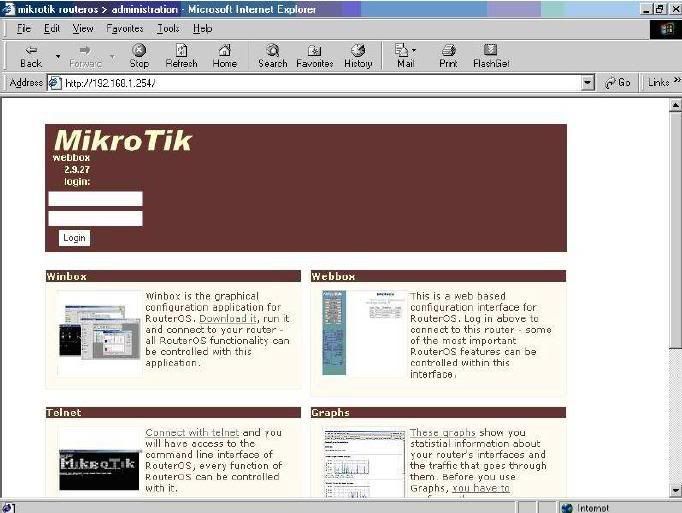
Web Mikrotik
2. Buka Winbox yang telah di download tadi
3. Di tampilan Winbox, pada kolom Connect To masukkan no IP tadi (192.168.1.254) dengan
Login : admin password : kosong. Kemudian klik tombol Connect
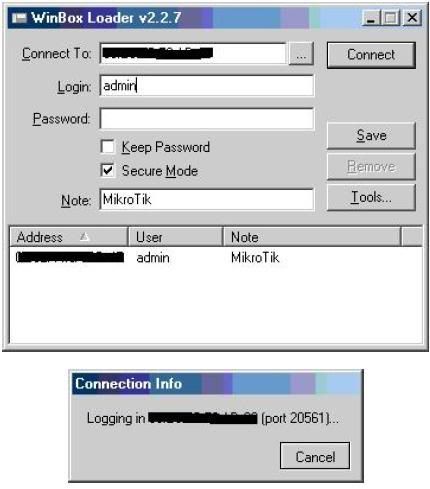
Tampilan Login Awal Winbox
4. Login ke Mikrotik Via Winbox berhasil
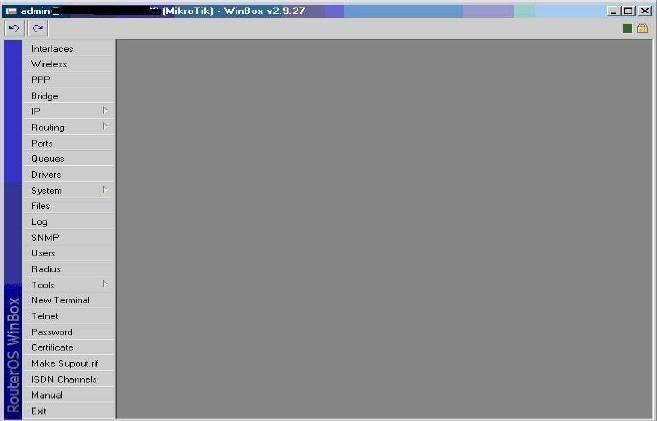
Tampilan Jika Login Sukses
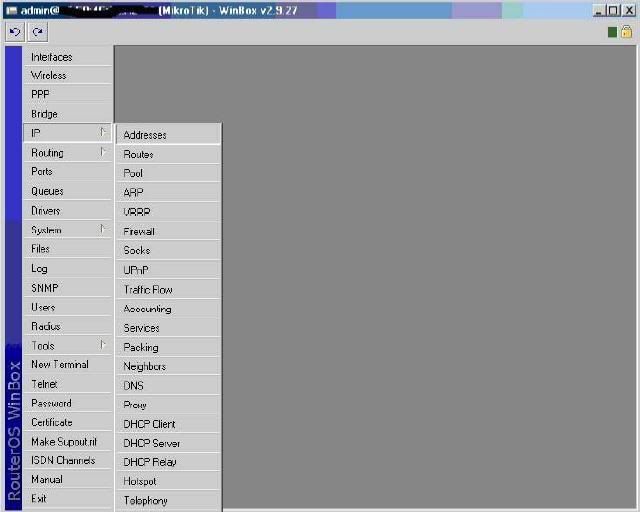
5. Klik IP —> ADDRESS
Setting Ip address
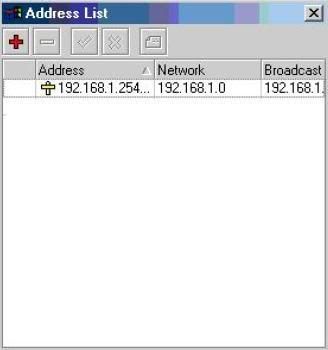
6. Ini adalah tampilan dari address
Tampilan Address
7. Kemudian masukkan IP public (dari ISP)
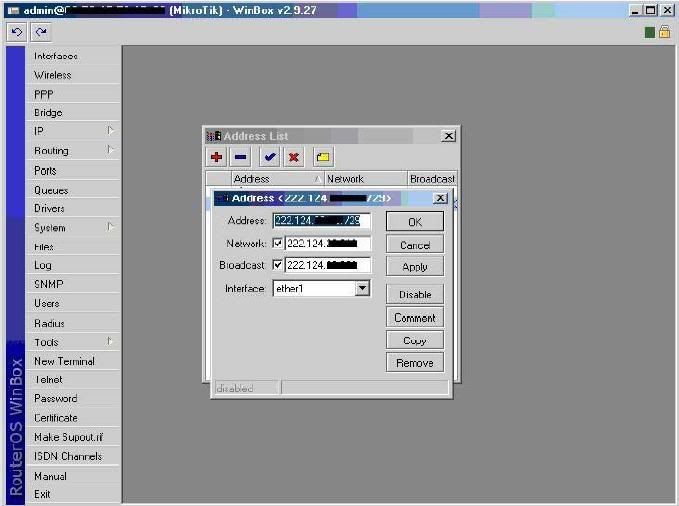
Set IP Public
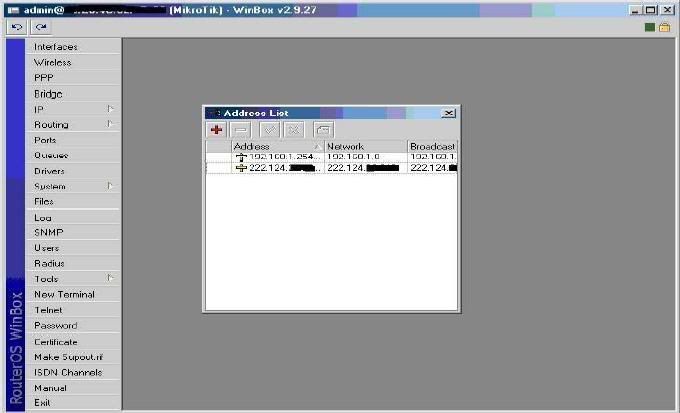
8. Ini daftar IP pada 2 ethernet
Daftar IP
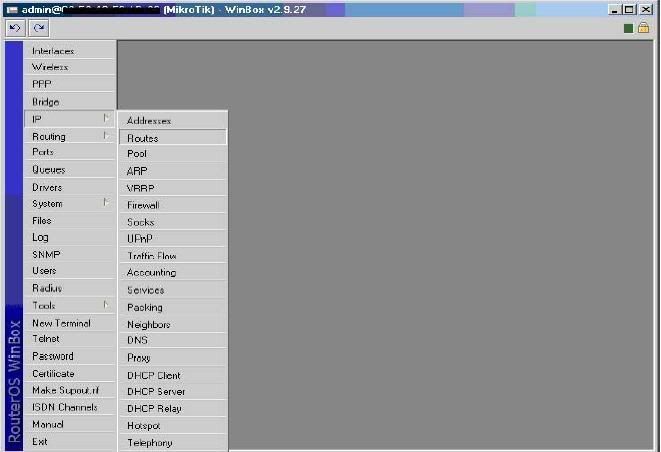
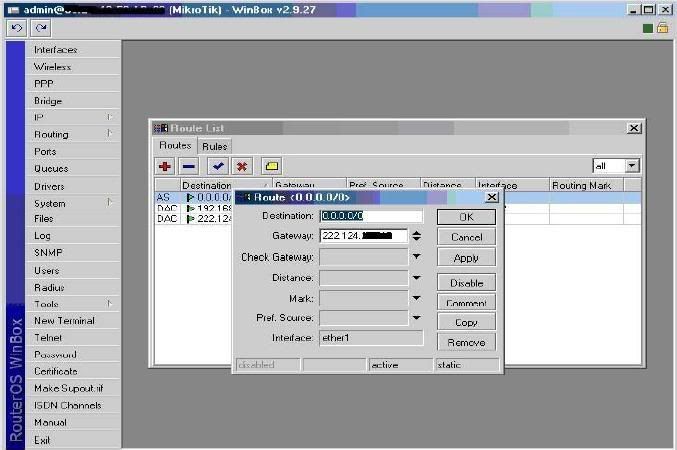
9. Setting Gateway, IP —> Routes
Gateway Router
10. Masukkan IP GATEWAY (dari ISP)
IP Gateway dari ISP


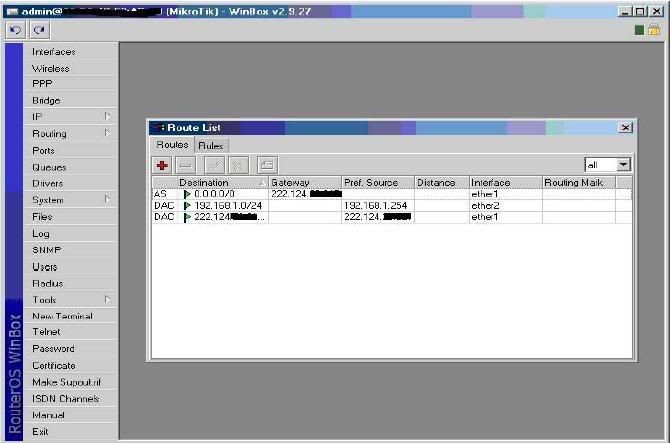
11. Hasil ROUTING
Hasil Routing

12. Masukkan Primary DNS dan Secondary DNS (dari ISP)
Kemudian klik Apply dan OK
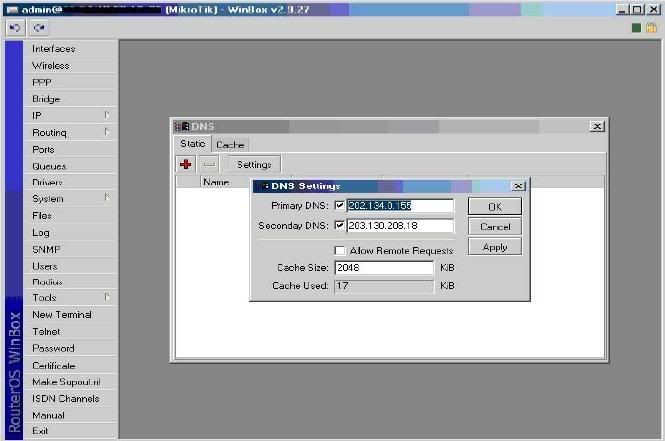
Set DNS

13. Setting MASQUERADE
Seting Nat ( Masquerade)

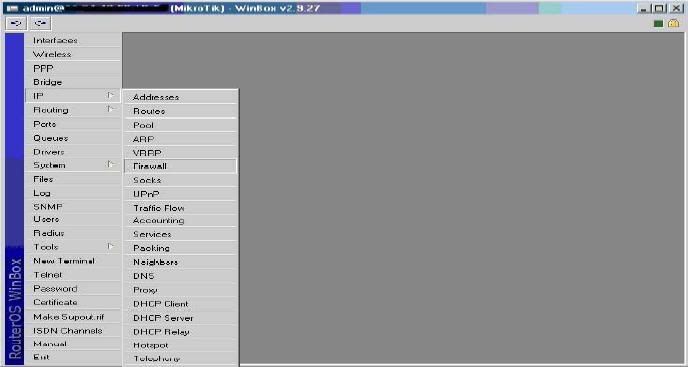
14. Klik IP —> Firewall
15. Kemudian pilih NAT
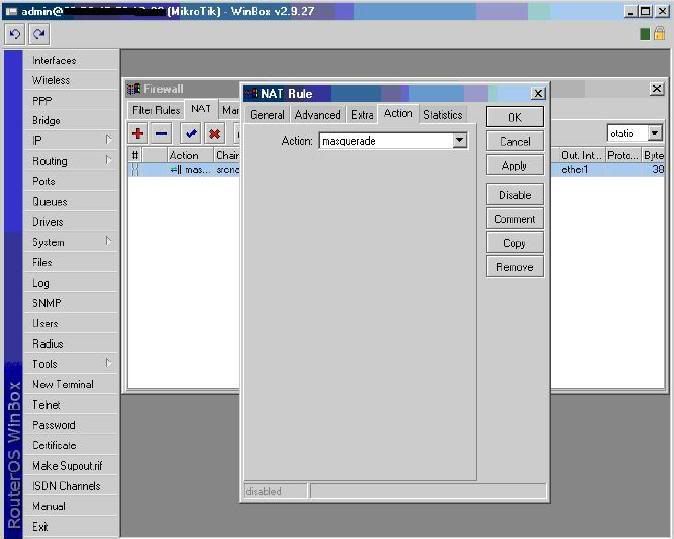
16. Pada tab General
pada Chain pilih srcnat
pada Out. Interface pilih ether1
pada tab Action pilih masquerade
Kemudian klik Apply dan OK
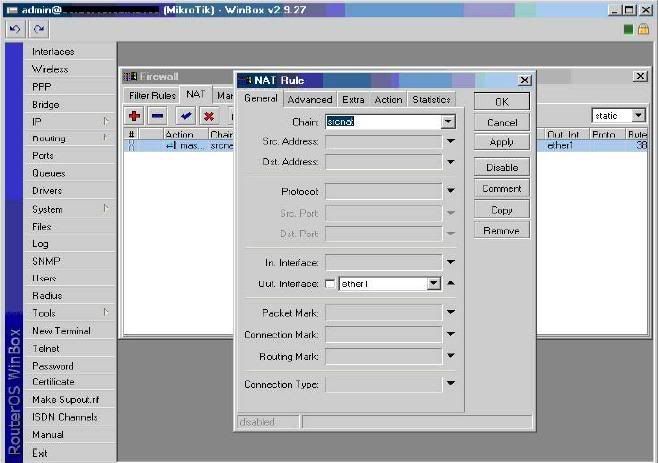
Seting Firewall
 Setting Masquerade

INSTALLASI LINUX UBUNTU 8.04 SERVER

LANGKAH PENGERJAAN
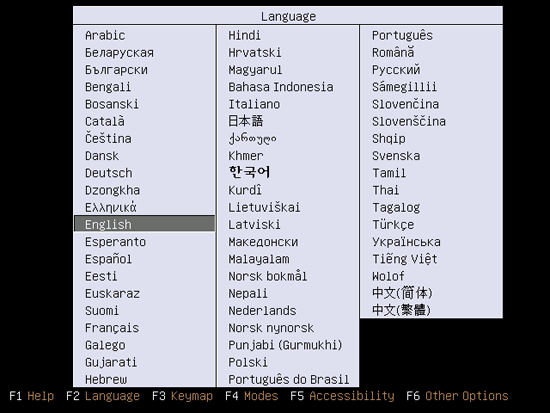
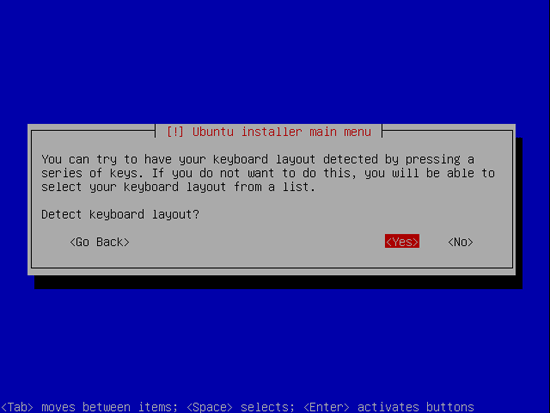
1. Langkah Pertama adalah setting firstboot menjadi CD-Rom pada bios , kemudian masukkan CD installasi Linux Ubuntu 8.04 Servernya . hingga muncul tampilan seperti di bawah ini .
1
Pilih bahasa yang akan digunakan , misalnya saya disini memilih bahasa english karena pada umunya bahasa english yang paling sering digunakan .
2.2
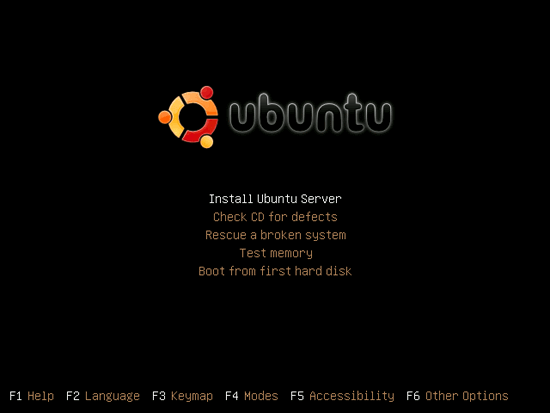
Pilih menu Install ubuntu server , seperti pada tampilan di atas kemudian tekan enter.
3.3
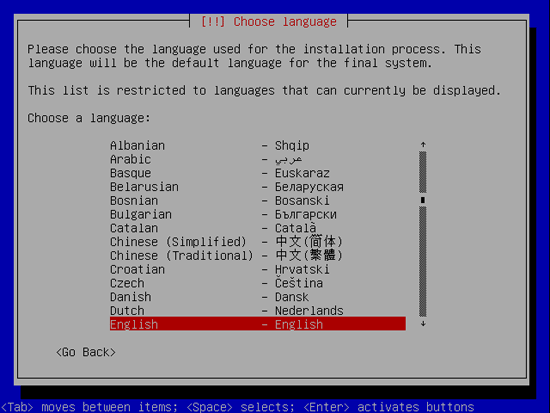
Pada tahap ini anda diminta kembali untuk memilih bahasa yang akan digunakan , pilih bahasa English .
4.41
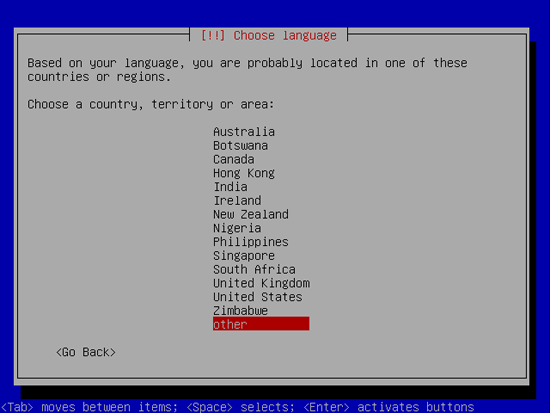
Pilih United States , kemudian takan enter.
5.6
Pilih No untuk mempercepat proses installasi.
6.9
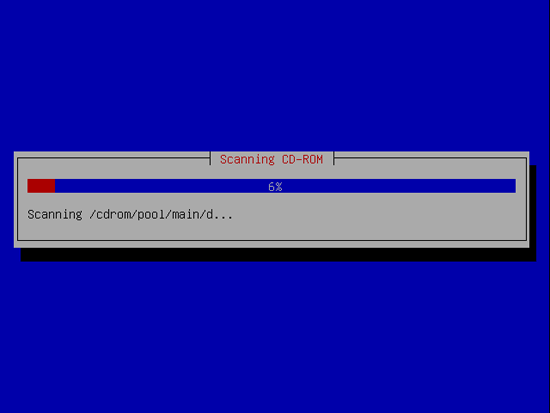
Pada tahap ini system sedang melakukan proses scanning CD-Rom , di sini tidak ada yang di konfigurasi anda hanya cukup menungu sampai proses ini selesai.
10
7.11
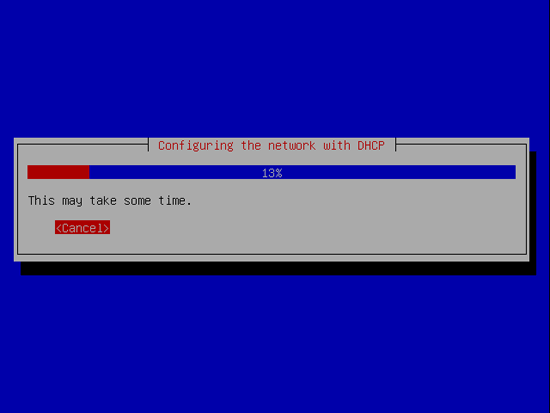
Pada konfigurasi network ini , anda bisa mengkonfigurasi network dengan cara manual maupun DHCP . Jika anda ingin mengkonfigurasi network dengan cara manual , pilih Cancel jika tidak biarkan saja proses ini berjalan.
8.12
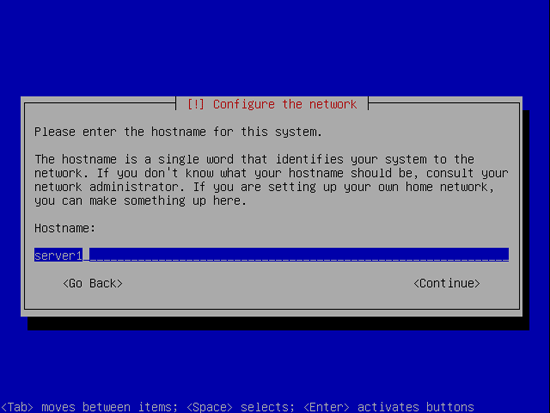
Pada bagian anda diminta untuk mengisi Hostname , isi Hostnamenya sesuai dengan keinginan anda . Sebagai contoh saya mengisi Hostnamenya dengan nama ” Server1″ , kemudian pilih Continue.
9.13
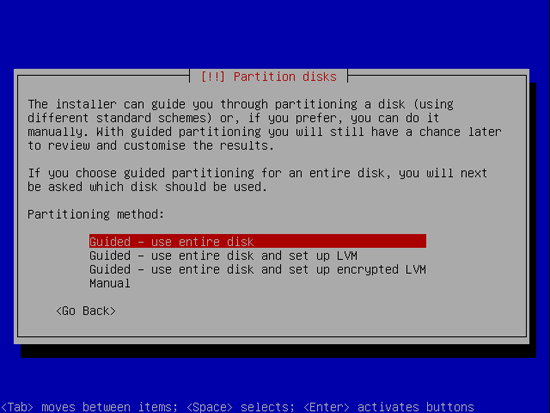
Tahap ini adalah tahap yang paling penting , yaiutu tahap mempartisi harddisk untuk menyimpan System yang akan di Install . ada 4 pilihan untuk mempartisi harddisk salah satunya adalah dengan cara otomatis yang menggunakan seluruh space harddisk . di sini saya menggunakan partisi secara otomatis yaitu ” Guided- Use entire Disk ” , seoerti pada tampilan di atas . tetapi agar penggunaannya lebih efisien saya sarankan untuk memilih proses partisi secara manual.
10.14
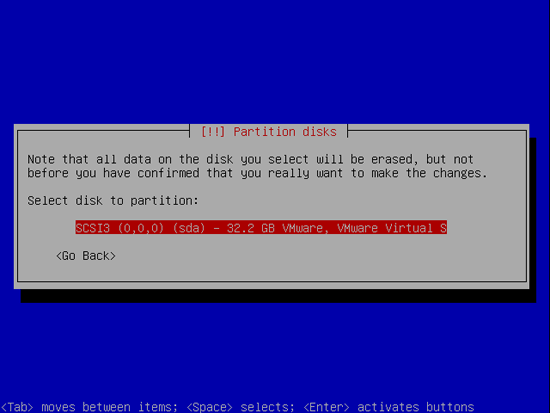
Tampilan di atas adalah jenis dan kapasitas harddisk yang ada pada PC anda yang akan di partisi.
11.15
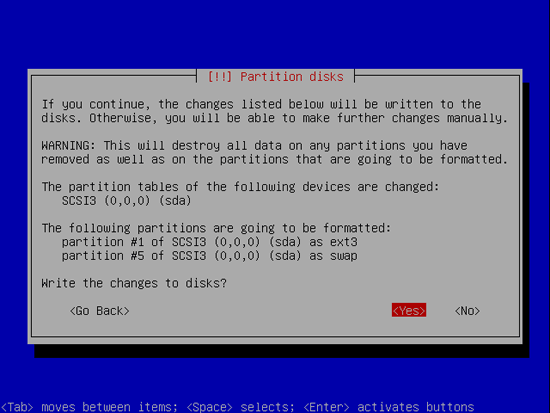
Pilih Yes untuk menulis partisi yang telah anda buat pada harddisk anda.
12.16
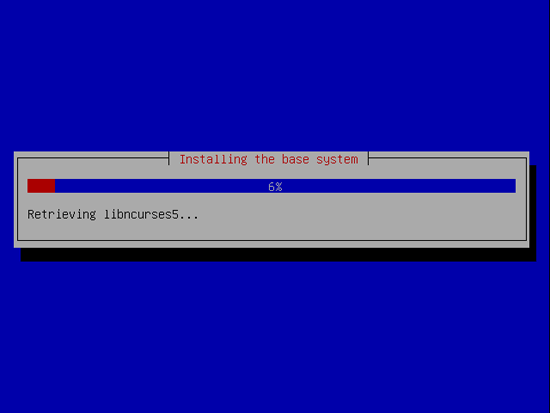
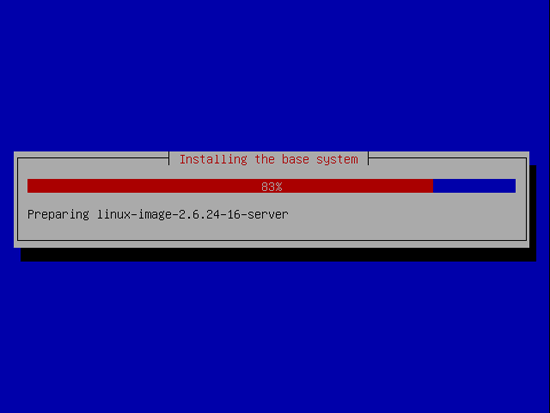
Pada tahap ini System sedang melakukan proses Installing the base System , tunggu hingga proses Installasi tersebut selesai.
17
13.18
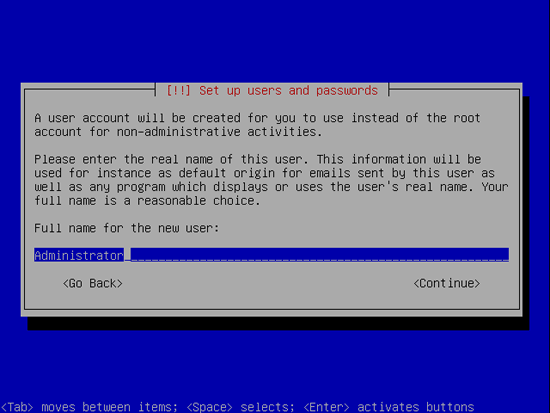
Isikan Fullname untuk user baru anda , contohnya administrator seperti pada tampilan di atas , kemudian pilih continue.
14.19
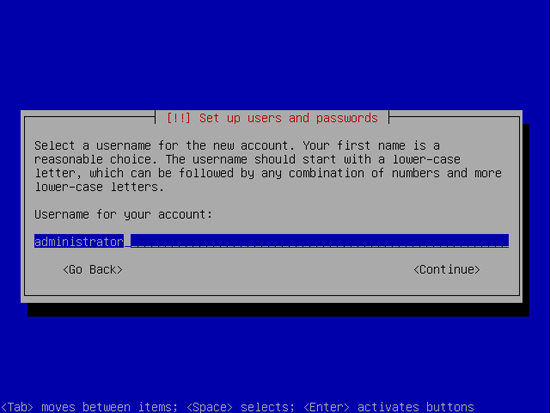
Isikan username untuk account anda , contohnya administrator seperti pada tampilan di atas , kemudian pilih continue.

Kamis, 07 Oktober 2010

IP ADDRESS..!


Alamat IP (Internet Protocol), yaitu sistem pengalamatan di network yang direpresentasikan dengan sederetan angka berupa kombinasi 4 deret bilangan antara 0 s/d 255 yang masing-masing dipisahkan oleh tanda titik (.), mulai dari 0.0.0.1 hingga 255.255.255.255.

IP address panjangnya 32 bit dan dibagi menjadi dua bagian: bagian network dan bagian host. Batasan antara network dan host ini tergantung kepada beberapa bit pertama, seperti diperagakan pada tabel di bawah ini.
Tabel IP Address
Class-high-order bits-bagiancNetwork-bagian host jumlah address
A 0 7 24 16.777.214
B 10 14 16 65.534
C 110 21 8 254
D 1110 multicast group (percobaan) multicast group (percobaan) 268.435.456
E 1111 multicast group (percobaan) multicast group(percobaan)
Lembaga Antariksa dan Penerbangan Nasional (LAPAN) membangun jaringan nasional dengan teknologi paket radio yang diberi nama JASIPAKTA. Jaringan ini merupakan jaringan kelas B yang pertama di Indonesia. Pada waktu itu para pengguna radio amatir telah mulai menggunakan komputer untuk komunikasi internasional.


 Address


Lokasi pada disk atau memory yang menunjuk di mana informasi:information tersebut berada. Lokasi yan...

   IP


singkatan dari Internet Protocol, merupakan standar:standard bagi komputer:computer untuk berkomunik...

   addressing


Proses:process memberi atau mengacu ke alamat. Dalam pemrograman:programming, alamat adalah nilai:va...

   Address bus


Pengalamanatan tranformasi data (bus). Pengalamatan bus ini berisi 16, 20, 24 jalur sinyal paralel a...

   Address book


Buku alamat. Suatu fasilitas yang terdapat dalam kebanyakan aplikasi seperti email, yang berfungsi u...


NETMASK/SUBNETMASK

Untuk pengelompokan pengalamatan, selain nomor IP dikenal juga netmask atau subnetmask. Yang besarnya sama dengan nomor IP yaitu 32 bit. Ada tiga pengelompokan besar subnet mask yaitu dengan dikenal, yaitu 255.0.0.0 , 255.255.0.0 dan 255.0.0.0.
Pada dunia jaringan, subnetmask tersebut dikelompokkan yang disebut class dikenal tiga class yaitu :
1. Class A, adalah semua nomor IP yang mempunyai subnetmask 255.0.0.0
2. Class B, adalah semua nomor IP yang mempunyai subnetmask 255.255.0.0
3. Class C, adalah semua nomor IP yang mempunyai subnetmask 255.255.255.0

Gabungan antara IP dan Netmask inilah pengalamatan komputer dipakai. Kedua hal ini tidak bisa lepas. Jadi penulisan biasanya sbb :

IP : 202.95.151.129
Netmask : 255.255.255.0

Suatu nomor IP kita dengan nomor IP tetangga dianggap satu kelompok (satu jaringan) bila IP dan Netmask kita dikonversi jadi biner dan diANDkan, begitu juga nomor IP tetangga dan Netmask dikonversi jadi biner dan diANDkan, jika kedua hasilnya sama maka satu jaringan. Dan kita bisa berhubungan secara langsung.


Ketika kita berhubungan dengan komputer lain pada suatu jaringan, selain IP yang dibutuhkan adalah netmask. Misal kita pada IP 10.252.102.12 ingin berkirim data pada 10.252.102.135 bagaimana komputer kita memutuskan apakah ia berada pada satu jaringan atau lain jaringan? Maka yang dilakukan adalah mengecek dulu netmask komputer kita karena kombinasi IP dan netmask menentukan range jaringan kita.
Jika netmask kita 255.255.255.0 maka range terdiri dari atas semua IP yang memiliki 3 byte pertama yang sama. Misal jika IP saya 10.252.102.12 dan netmask saya 255.255.255.0 maka range jaringan saya adalah 10.252.102.0-10.252.102.255 sehingga kita bisa secara langsung berkomunukasi pada mesin yang diantara itu, jadi 10.252.102.135 berada pada jaringan yang sama yaitu 10.252.102 (lihat yang angka-angka tercetak tebal menunjukkan dalam satu jaringan karena semua sama).
Dalam suatu organisasi komersial biasanya terdiri dari beberapa bagian, misalnya bagian personalia/HRD, Marketing, Produksi, Keuangan, IT dsb. Setiap bagian di perusahaan tentunya mempunyai kepentingan yang berbeda-beda. Dengan beberapa alasan maka setiap bagian bisa dibuatkan jaringan lokal sendiri – sendiri dan antar bagian bisa pula digabungkan jaringannya dengan bagian yang lain.
Ada beberapa alasan yang menyebabkan satu organisasi membutuhkan lebih dari satu jaringan lokal (LAN) agar dapat mencakup seluruh organisasi :
 Teknologi yang berbeda. Dalam suatu organisasi dimungkinkan menggunakan bermacam teknologi dalam jaringannya. Semisal teknologi ethernet akan mempunyai LAN yang berbeda dengan teknologi FDDI.
 Sebuah jaringan mungkin dibagi menjadi jaringan yang lebih kecil karena masalah performanasi. Sebuah LAN dengan 254 host akan memiliki performansi yang kurang baik dibandingkan dengan LAN yang hanya mempunyai 62 host. Semakin banyak host yang terhubung dalam satu media akan menurunkan performasi dari jaringan. Pemecahan yang paling sedherhana adalah memecah menjadi 2 LAN.
 Departemen tertentu membutuhkan keamanan khusus sehingga solusinya memecah menjadi jaringan sendiri.

Pembagian jaringan besar ke dalam jaringan yang kecil-kecil inilah yang disebut sebagai subnetting. Pemecehan menggunakan konsep subnetting. Membagi jaringan besar tunggal ke dalam sunet-subnet (sub-sub jaringan). Setiap subnet ditentukan dengan menggunakan subnet mask bersama-sama dengan no IP.

Pada subnetmask dalam biner, seluruh bit yang berhubungan dengan netID diset 1, sedangkan bit yang berhubungan dengan hostID diset 0.
Dalam subnetting, proses yang dilakukan ialah memakai sebagian bit hostID untuk membentuk subnetID. Dengan demikian jumlah bit yang digunakan untuk HostID menjadi lebih sedikit. Semakin panjang subnetID, jumlah subnet yang dibentuk semkain banyak, namun jumlah host dalam tiap subnet menjadi semakin sedikit.


Cara Pembentukan Subnet :

Misal jika jaringan kita adalah 192.168.0.0 dalm kelas B (kelas B memberikan range 192.168.0.0 – 192.168.255.255). Ingat kelas B berarti 16 bit pertama menjadi NetID yang dalam satu jaringan tidak berubah (dalam hal ini adalah 192.168) dan bit selanjutya sebagai Host ID (yang merupakan nomor komputer yang terhubung ke dan setiap komputer mempunyai no unik mulai dari 0.0 – 255.255). Jadi netmasknya/subnetmasknya adalah 255.255.0.0
Kita dapat membagi alokasi jaringan diatas menjadi jaringan yang kebih kecil dengan cara mengubha subnet yang ada.
Ada dua pendekatan dalam melakukan pembentukan subnet yaitu :
1. Berdasarkan jumlah jaringan yang akan dibentuk
2. Berdasarkan jumlah host yang dibentuk dalam jaringan.

Cara perhitungan subnet berdasarkan jumlah jaringan yang dibutuhkan :

1. Menentukan jumlah jaringan yang dibutuhkan dan merubahnya menjadi biner.
Misalkan kita ingin membuat 255 jaringan kecil dari nomor jaringan yang sudah ditentukan. 255  11111111
2. Menghitung jumlah bit dari nomor 1. Dan jumlah bit inilah yang disebut sebagai subnetID
Dari 255  11111111  jumlah bitnya adalah 8
3. Jumlah bit hostID baru adalah HosiID lama dikurangi jumlah bit nomor 2.
Misal dari contoh diatas hostIDbaru: 16 bit – 8 bit = 8 bit.
4. Isi subnetID dengan 1 dan jumlahkan dengan NetIDLama.
Jadi NetID baru kita adalah NetIDlama + SubNetID :
 11111111.11111111.11111111.00000000 (24 bit bernilai 1 biasa ditulis /24)
Berkat perhitungan di atas maka kita mempunyai 256 jaringan baru yaitu :
192.168.0.xxx, 192.168.1.xxx, 192.168.2.xxx, 192.168.3.xxx hingga 192.168.255.xxx dengan netmash 255.255.255.0.
xxx  menunjukkan hostID antara 0-255
Biasa ditulis dengan 192.168.0/24  192.168.0 menunjukkan NetID dan 24 menunjukkan subnetmask (jumlah bit yang bernilai 1 di subnetmask).
Dengan teknik ini kita bisa mengalokasikan IP address kelas B menjadi sekian banyak jaringan yang berukuran sama.

Cara perhitungan subnet berdasarkan jumlah host adalah sebagai berikut :

1. Ubah IP dan netmask menjadi biner
IP : 192.168.1.0  11000000.10101000.00000000.00000000
Netmask : 255.255.255.0  11111111.11111111. 11111111.00000000
Panjang hostID kita adalah yang netmasknya semua 0  16 bit.
2. Memilih jumlah host terbanyak dalam suatu jaringan dan rubah menjadi biner.
Misal dalam jaringan kita membutuhkan host 25 maka menjadi 11001.
3. Hitung jumlah bit yang dibutuhkan angka biner pada nomor 1. Dan angka inilah nanti sebagai jumlah host dalam jaringan kita.
Jumlah host 25 menjadi biner 11001 dan jumlah bitnya adalah 5.
4. Rubah netmask jaringan kita dengan cara menyisakan angka 0 sebanyak jumlah perhitungan nomor 3.
Jadi netmasknya baru adalah 11111111.11111111.11111111.11100000
Identik dengan 255.255.255.224 jika didesimalkan.
Jadi netmask jaringan berubah dan yang awalnya hanya satu jaringan dengan range IP dari 1 -254 menjadi 8 jaringan, dengan setiap jaringan ada 30 host/komputer

Alokasi Range IP
1 192.168.1.0 – 192.168.1.31
2 192.168.1.32 – 192.168.1.63
3 192.168.1.64 – 192.168.1.95
4 192.168.1.96 – 192.168.1.127
5 192.168.1.128 – 192.168.1.159
6 192.168.1.160 – 192.168.1.191
7 192.168.1.192 – 192.168.1.223
8 192.168.1.224 – 192.168.1.255

Nomor IP awal dan akhir setiap subnet tidak bisa dipakai. Awal dipakai ID Jaringan (NetID) dan akhir sebagai broadcast.
Misal jaringan A 192.168.1.0 sebagai NetID dan 192.168.1.31 sebagai broadcast dan range IP yang bisa dipakai 192.168.1.1-192.168.1.30.

Selasa, 05 Oktober 2010


PERBEDAAN KABEL JENIS CROSS DAN STRAIGHT.doc

PERBEDAAN KABEL JENIS CROSS DAN STRAIGHT

1.Kabel Straight

Kabel Straight digunakan pada saat ingin menghubungkan antara computer dan hub ataupun sebaliknya.Dengan kata lain metode ini digunakan ketika kita akan menghubungkan 2 komputer ataupun lebih,tapi melalui perantara seperti hub ataupun switch.

Susunan Kabel Straight adalah:


1.Putih Orange Menjadi 1.Putih Orange
2. Orange 2.Orange
3. Putih Hijau 3.Putih Hijau
4.Biru 4.Biru
5.Putih Biru 5.Putih Biru
6.Hijau 6.Hijau
7.Putih Cokelat 7.Putih Cokelat
8.Cokelat 8.Cokelat

Seperti Gambar Dibawah Ini :


2.Kabel Cross

Kabel cross digunakan pada saat kita mau menyambungkan computer ke computer laen,computer ke switch,atau kabel ini ini digunakan kalau kita mau menghubungkan 2 komputer atau lebih tanpa adanya perantara semisal hub ataupun switch.

Susunan kabel cross adalah:


1.Putih Hijau

2.Hijau
3.Putih Orange
4.Biru

5.Putih Biru
6.Orange

7.Putih Cokelat
8.Cokelat

Seperti Gambar Dibawah Ini:


Memang hal ini bagi sebagian orang adalah gampang,tapi jangan salah,bagi sebagian orang hal ini adalah sulit termasuk saya,he………
Inget kadang hal yang kecil itulah yang bisa membuat kita lupa.Jadi pesan saya jangan pernah menyepelekan suatu masalah.karena semua masalah baik itu kecil ataupun besar tetaplah masalah.


OKE,jangan lupa kasih commect yah.
Semoga bermanfaat

IEEE 802.11


Wireless Local Area Network (WLAN) adalah LAN yang menggunakan transmisi radio, bukan enggunakan kabel atau serat optik. WLAN memungkinkan transfer data berkecepatan tinggi tanpa kawat/kabel. Teknologi ini pertama kali diperkenalkan pada tahun 1999 dan dapat mendukung berbagai aplikasi seperti e-mail, transfer file, audio/video conferencing, dan lain-lain. IEEE 802.11 – 1999 adalah adalah dasar dari pengembangan selanjutnya dari WLAN. Distandardisasi oleh IEEE 802.11, yang merupakan anggota dari IEEE 802 LAN/MAN Standards Committee (LMSC). Dimulai pada tahun 1991 untuk menstandardisasi teknologi jaringan data yang berbasis Radio Frequency (RF) 1 Mb/s dan kemudian selesai pada 1999 dengan diperkenalkannya standar WLAN 802.11 yang pertama dan terus mendorong untuk perkembangan teknologi WLAN di seluruh dunia.


Kelebihan dan Kelemahan dari 802.11


Kelebihan 802.11 antara lain :
a. Mobilitas
b. Sesuai dengan jaringan IP
c. Konektifitas data dengan kecepatan tinggi
d. Frekuensi yang tidak terlisensi
e.Aspek keamanan yang tinggi
f. Instalasi mudah dan cepat
g. Tidak rumit
h. Sangat murah


Kelemahan 802.11 antara lain :

a. Bandwidth yang terbatas karena dibagi-bagi berdasarkan spektrum RF untuk teknologi-teknologi lain
b. Kanal non-overlap yang terbatas
c.Efek multipath
d. Interferensi dengan pita frekuensi 2.4 GHz dan 5 GHz
e. QoS yang terbatas
f. Power control
g.Protokol MAC high overhead

Arsitektur Jaringan WLAN

Arsitektur 802.11 LAN mirip arsitektur seluler di mana sistem ini dibagi-bagi menjadi beberapa sel. Tiap sel (yang disebut dengan Basic Service Set atau BSS) dikontrol oleh Base Station (yang disebut dengan Access Point atau biasa disingkat AP). Terdapat 2 jenis BSS, yaitu independent BSS (IBSS) apabila MS tidak dihubungkan menggunakan AP, dan disebut infrastructure BSS apabila terdapat AP yang menghubungkan MS. Walaupun WLAN dapat berupa sel tunggal,dengan sebuah AP, kebanyakan instalasi WLAN terdiri dari beberapa sel, di mana AP terhubung melalui suatu backbone (disebut dengan Distribution System atau DS). Backbone ini biasanya berupa Ethernet dan dalam beberapa kasus juga dapat berupa wireless. Jaringan WLAN yang telah terinterkoneksi secara utuh, termasuk dengan sel-sel yang berbeda, seluruh AP dan DS dipandang sebagai satu jaringan 802.11 bagi layer di atasnya dan jaringan ini disebut dengan Extended Service Set (ESS).


Standar ini juga mendefinisikan konsep dari portal, yaitu sebuah perangkat yang terinterkoneksi antara 802.11 dan jaringan LAN 802 yang lain.


Operasi Dasar 802.11 Scanning

Scanning adalah langkah pertama bagi MS untuk bergabung dalam jaringan AP. Terdapat 2 jenisscanning, yaitu Passive Scan apabila client hanya menunggu untuk menerima Beacon Frame dari AP, jadi MS mencari jaringan dengan hanya mendengarkan Beacon sampai MS menemukan jaringan yang sesuai untuk bergabung, yang kedua adalah Active Scan di mana MS mencoba untuk menemukan AP dengan mengirimkan Probe Request Frames dan menunggu Probe Response dari AP.


Synchronization

Hal ini diperlukan agar client tetap tersinkronisasi dengan AP sehingga client dapat melakukan fungsi-fungsi seperti power save. AP mengirimkan Beacon Frame yang berisi timestamp dari AP, client akan mensinkronkan clocknya dengan clock AP berdasarkan timestamp ini.


Authentication

Pada awalnya MS harus terotentikasi oleh AP untuk bergabung dalam jaringan AP tersebut. 802.11 mendefinisikan dua jenis otentikasi, yaitu Open System di mana client mengirimkan authentication request ke AP yang kemudian akan dijawab oleh


Association

Langkah selanjutnya setelah otentikasi adalah asosiasi. Asosiasi menungkinkan terjadinya transfer data antara MS dengan AP. MS mengirimkan Association Request Frame kepada AP yang akan menjawab dengna Association Response Frame yang dapat mengijinkan atau tidak mengijinkan asosiasi. Saat asosiasi berhasil, AP akan mengirimkan Association ID dan akan menambahkan client kedatabase client yang terkoneksi.

Data Tranfer

Tranfer data dapat dilakukan hanya setelah otentikasi dan asosiasi berhasil. Setiap data frame harus diikuti oleh acknowledgement. AP akan meneruskan data frame yang diterimanya ke jaringan kabel yang dituju. AP juga meneruskan data dari jaringan kabel.


Arsitektur Protokol IEEE 802.11

MAC Layer

Tugas dari MAC Layer dibagi menjadi MAC sub-layer dan MAC management sub-layer. MAC sub-layer bertanggung jawab pada mekanisme akses dan format paket, sementara MAC management sub-layer bertanggung jawab pada power management, keamanan, dan roaming.